你的书,有自己的位置
EPUB 与 TXT 放进同一个书库,列表与封面视图随心切换。继续上次阅读,也能通过章节和书签回到想看的地方。
微信读书 · 离线缓存 · EPUB / TXT · WiFi 传书
手机里的个人书架,现在可以带到 Read Pico。
选好想读的书,缓存下来,就能离线慢慢读。
连接 WiFi,进入设备「微读」,用微信扫码并确认登录。
在个人书架中选择账号可访问的书籍,按需缓存到 SD 卡。
已缓存书籍集中显示在书库「微读」标签,断网也能打开阅读。
通过非官方适配连接微信读书,仅缓存账号有权访问的内容。可用范围受书籍权限和服务接口影响。
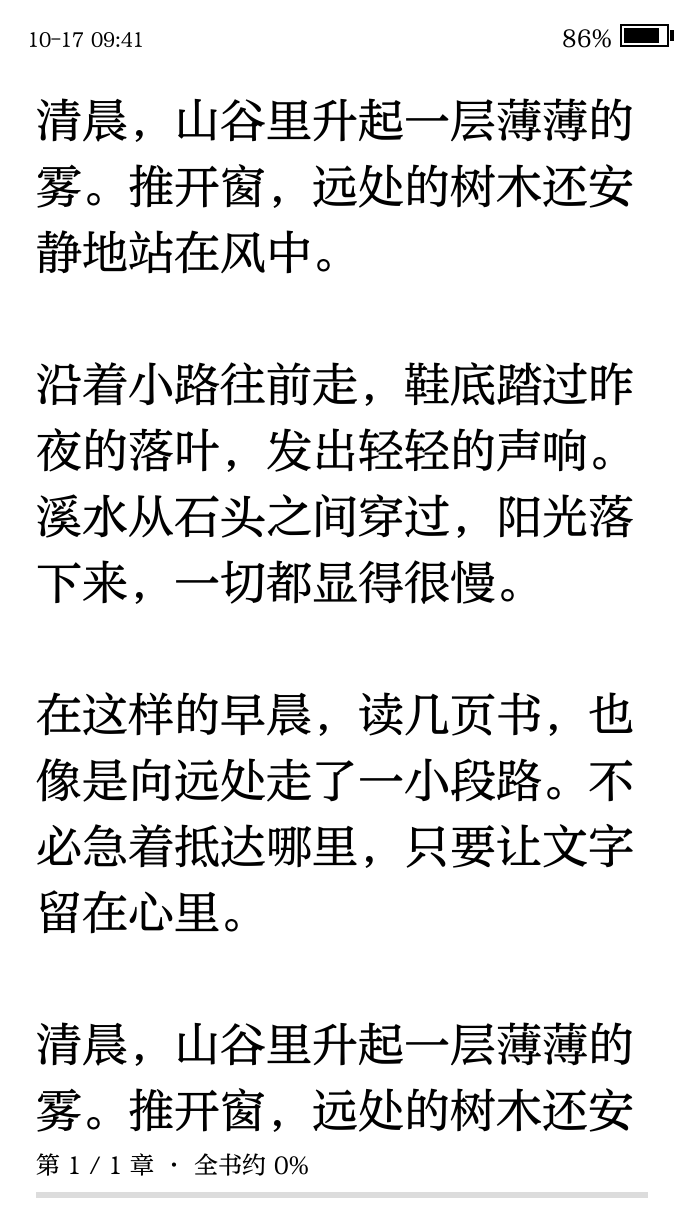
点击放大 · 当前固件界面渲染,使用示例书籍
从打开一本书,到记住读过的时光,
把常用的事,做得简单一点。
EPUB 与 TXT 放进同一个书库,列表与封面视图随心切换。继续上次阅读,也能通过章节和书签回到想看的地方。
字体、字号、字重、行距与页边距都能调整。普通翻页可开启水波纹,定期全刷保持画面清晰,全刷周期由你选择。
查看每日阅读时长、每周趋势与阅读热力图。锁屏可以是阅读统计、指定书籍的封面,也可以是你喜欢的一张图片。
点击图片,放大看看。
固件界面渲染预览,书籍与统计为示例数据。
打开,就从上次那一页继续。
喜欢的字体,舒服的阅读节奏。
读过的时光,也值得被记住。
开启设备上的传书服务,按屏幕提示连接热点或同一 WiFi,用手机、电脑浏览器就能上传书籍。也可以直接把书籍放入 SD 卡。
设备热点:ThingsOS · 密码:picoread
更多字体放进 /fonts,喜欢的壁纸放进 /wallpapers。
一根 USB 数据线,一个电脑浏览器,
跟着向导完成安装。
使用支持数据传输的 USB 线连接电脑。
在电脑 Chrome 或 Edge 中打开本页,确认型号后连接。
按向导写入固件,保持连接,等待设备启动。
准备好 SD 卡并连接 WiFi,在设备「微读」中微信扫码登录,同步个人书架后选择书籍缓存。缓存完成后即可离线阅读。ThingsOS 为非官方适配,可读取内容取决于账号权限及服务接口。
本页适配手机浏览与下载。USB 在线安装请使用电脑上的 Chrome 或 Edge;日常 WiFi 传书可在手机浏览器中操作。
首次安装 ThingsOS 或从其他固件切换,请使用完整 USB 安装。OTA 文件用于已有兼容 ThingsOS 分区布局的设备,在设备的固件升级页面操作。
将 EPUB、TXT 放入 SD 卡书籍目录,或使用设备的传书服务。额外 TTF 字体放在 SD 卡根目录的 /fonts 文件夹;JPG、PNG 壁纸放在 /wallpapers,进入电源与锁屏设置选择并预览。
先确认 USB 线支持数据传输,并关闭占用串口的其他程序。仍无法连接时,参照 Read Pico 官方刷机指南 ↗ 检查驱动和下载模式。